resize an image

  Installation

Below are guideline(s) to Resize an image :

1. in this tutorial, I use Photoshop for resizing images, Open your photoshop.
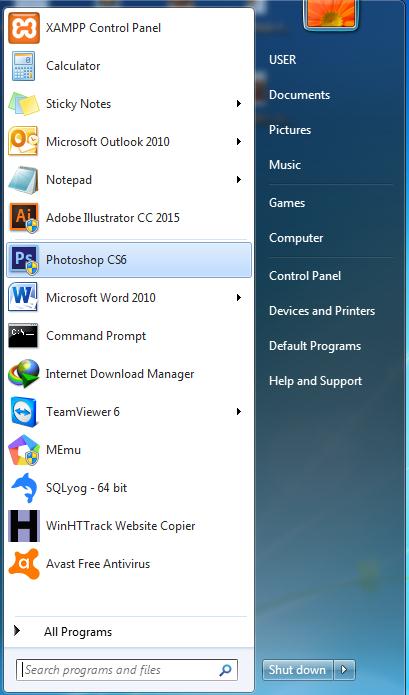
https://www.skybizglobal.com/ticket/kbimage/kb_resize%20an%20image%201.jpg

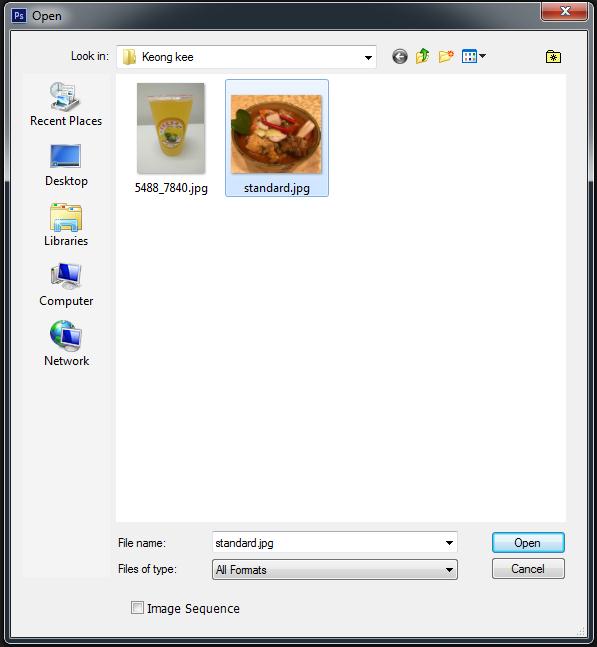
2. Click on File > Open to open your images
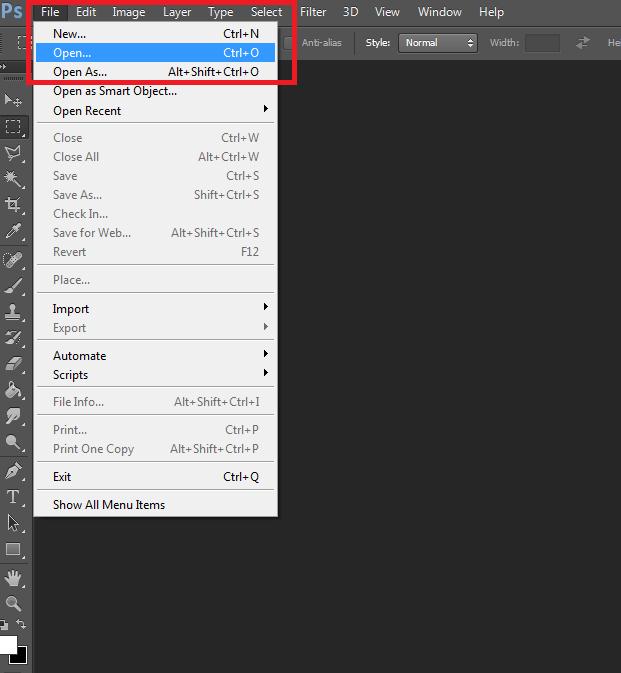
https://www.skybizglobal.com/ticket/kbimage/kb_resize%20an%20image%202.jpg

3. First open the “Standard” image

https://www.skybizglobal.com/ticket/kbimage/kb_resize%20an%20image%203.jpg

4. Click on File > Open to open your images again
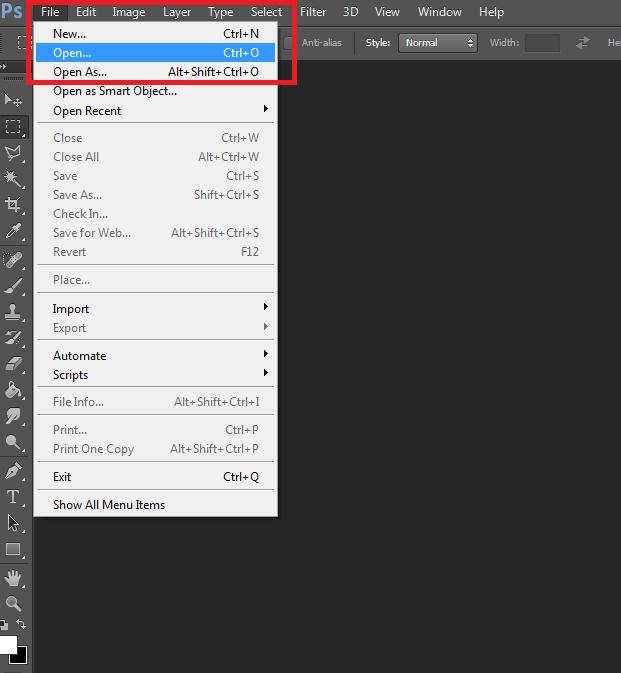
https://www.skybizglobal.com/ticket/kbimage/kb_resize%20an%20image%204.jpg

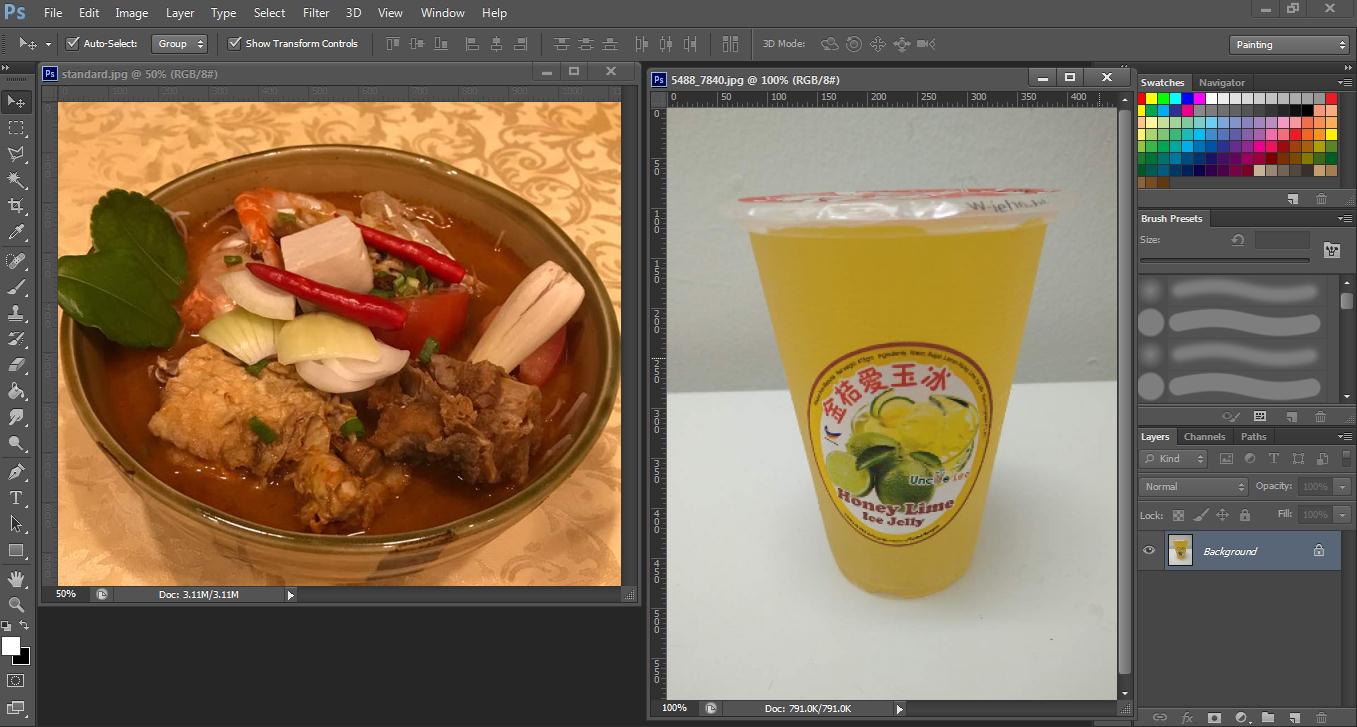
5. Now open the images that you want to resize
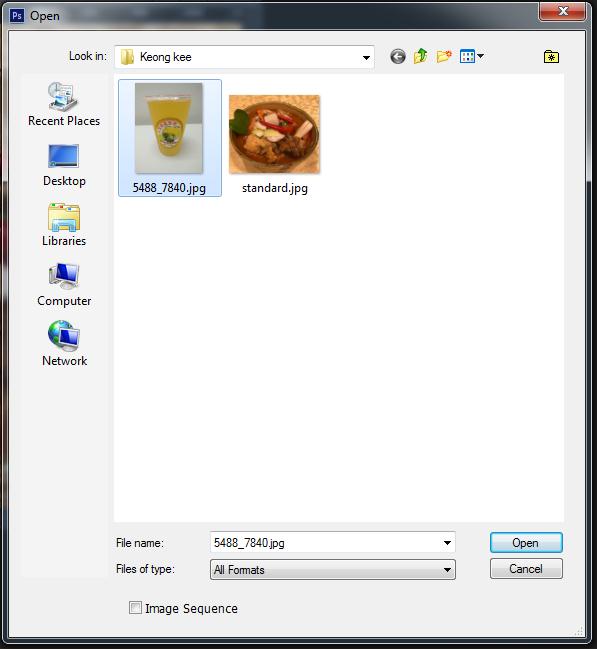
https://www.skybizglobal.com/ticket/kbimage/kb_resize%20an%20image%205.jpg

6. Now you have 2 image

https://www.skybizglobal.com/ticket/kbimage/kb_resize%20an%20image%206.jpg

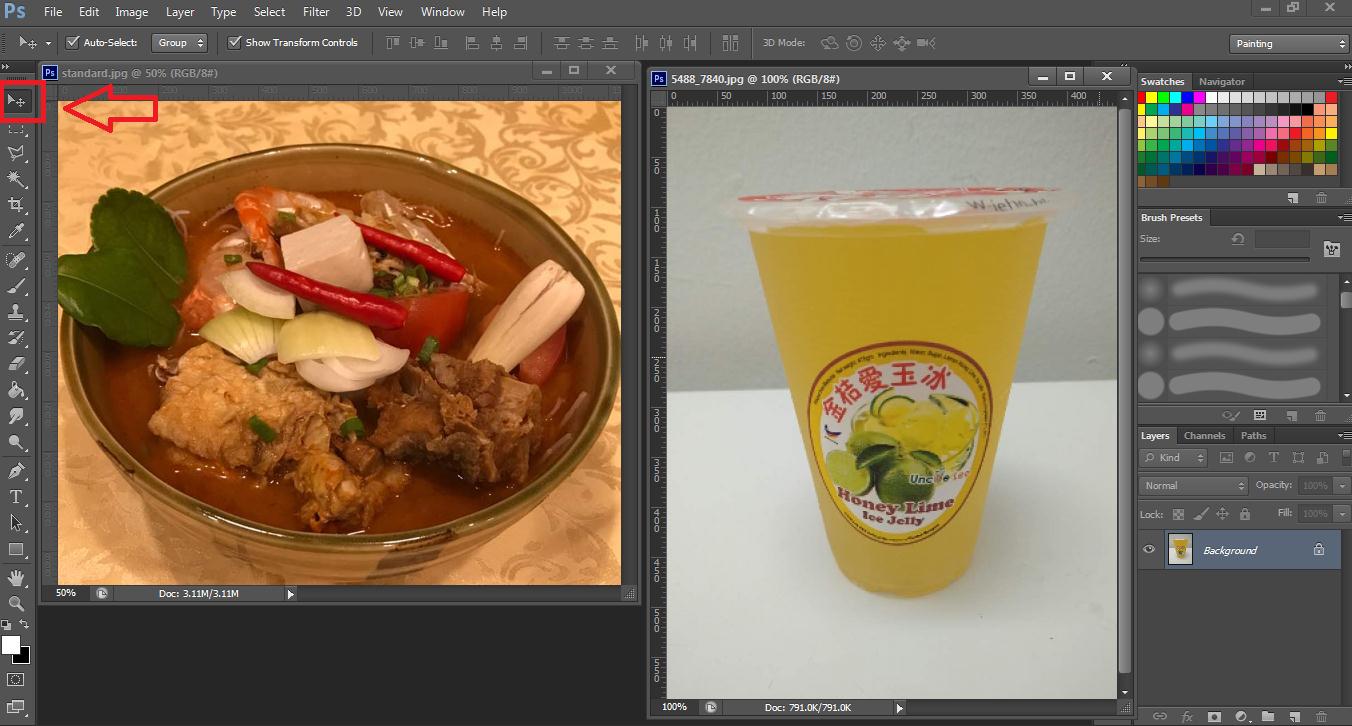
7. Click that cursor (Move tool V)

https://www.skybizglobal.com/ticket/kbimage/kb_resize%20an%20image%207.jpg

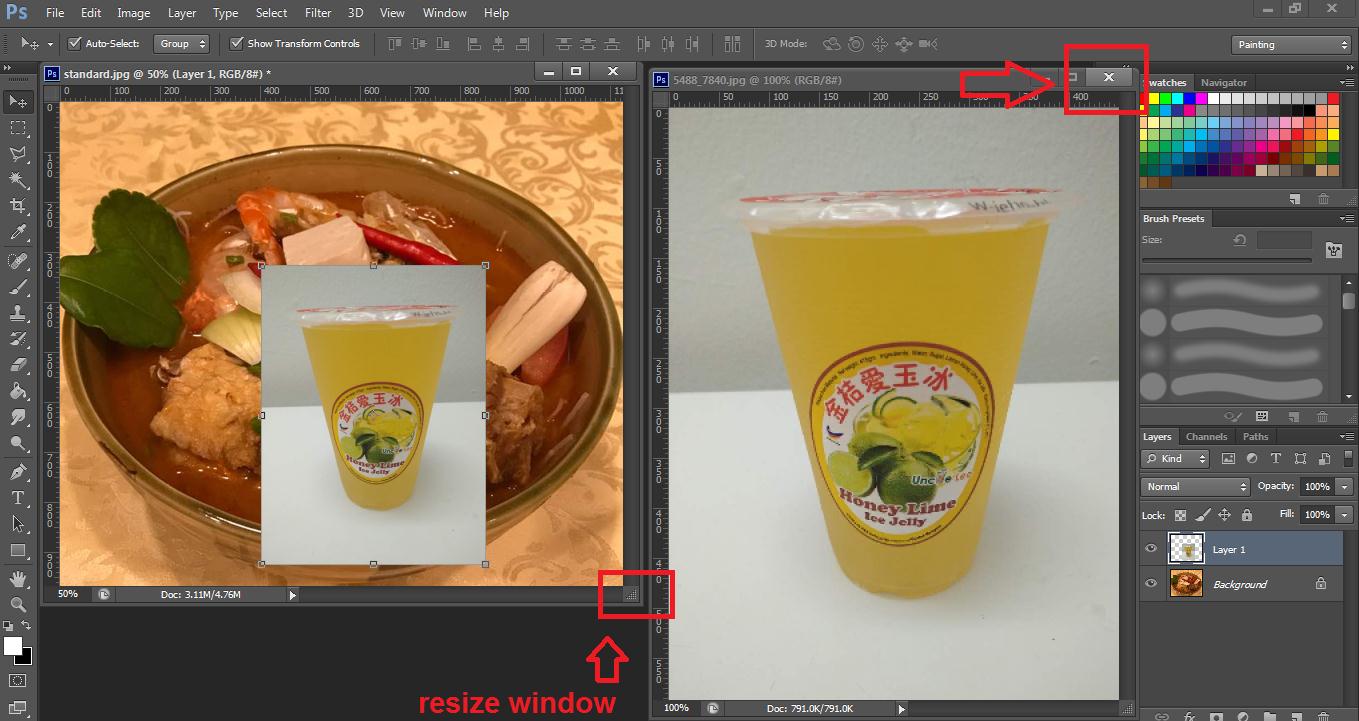
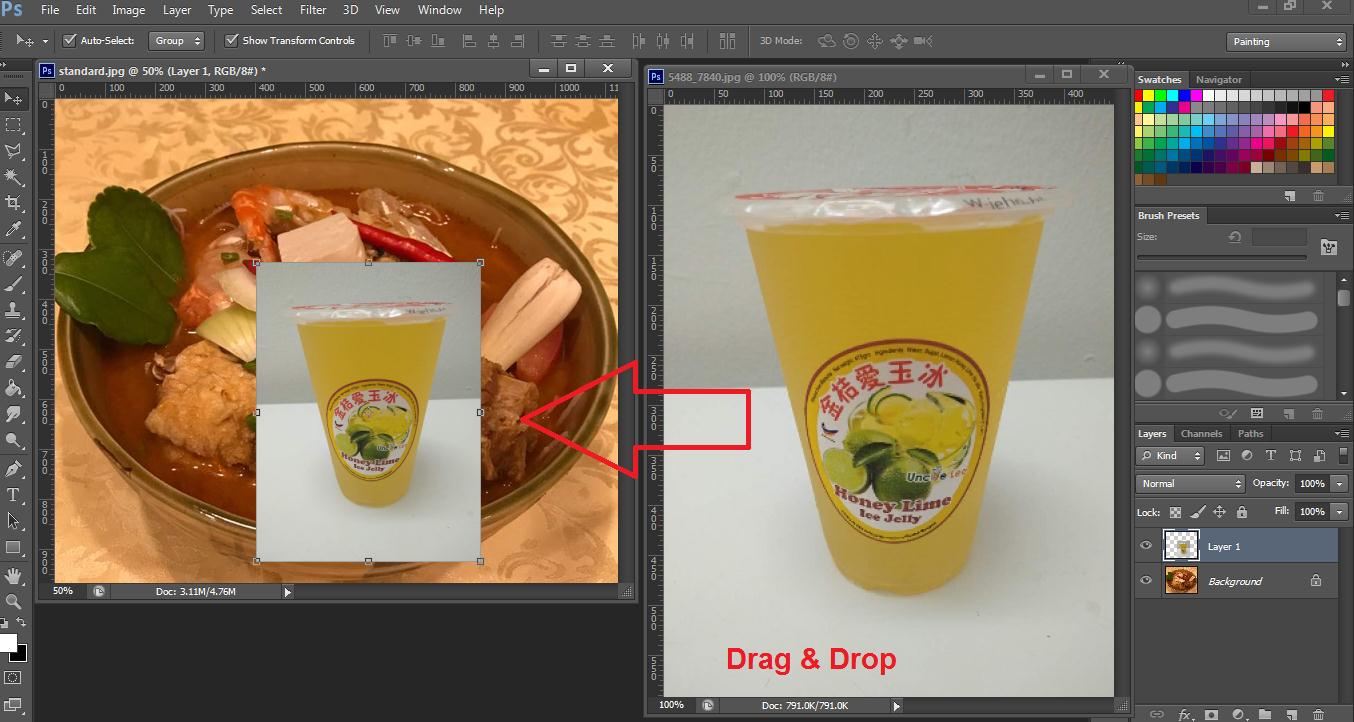
8. Click the image that you want to resize and drag to “standard” images
https://www.skybizglobal.com/ticket/kbimage/kb_resize%20an%20image%209.jpg

9. Now you can close this window

https://www.skybizglobal.com/ticket/kbimage/kb_resize%20an%20image%208.jpg

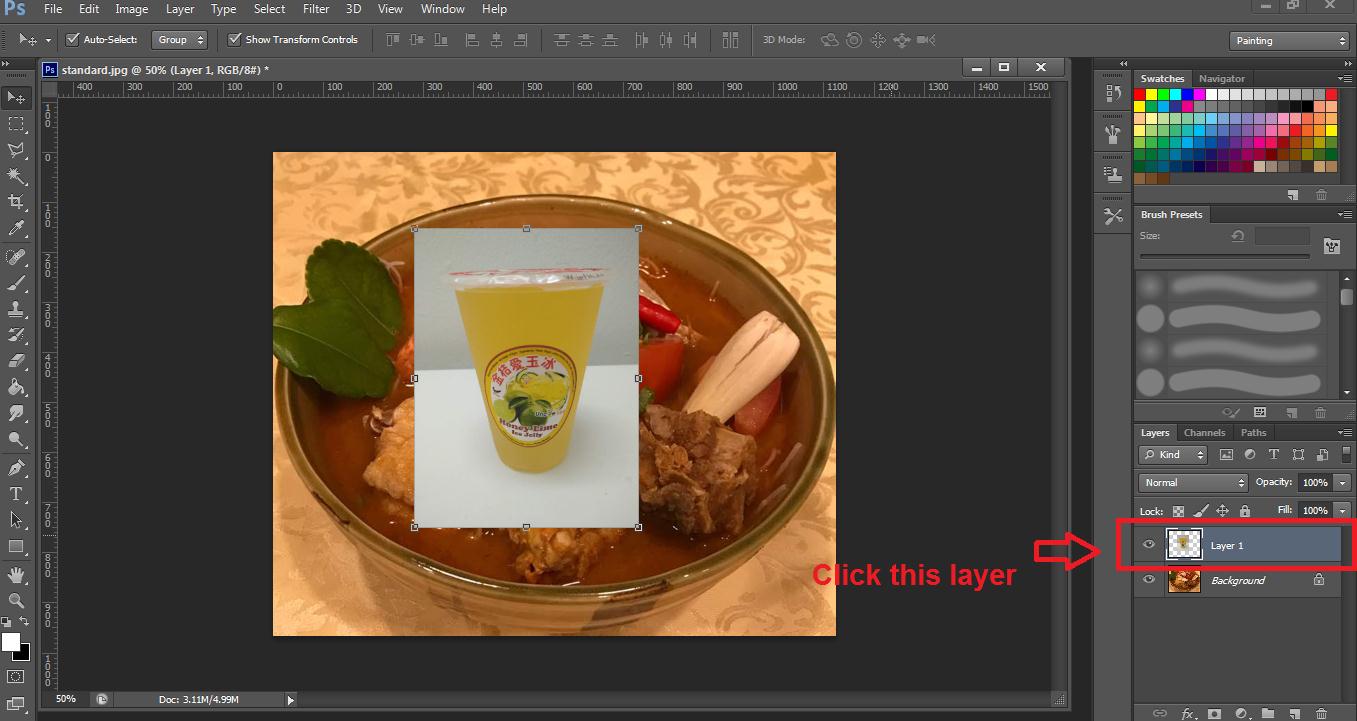
10. Click the layer image that you want to resize
https://www.skybizglobal.com/ticket/kbimage/kb_resize%20an%20image%2010.jpg

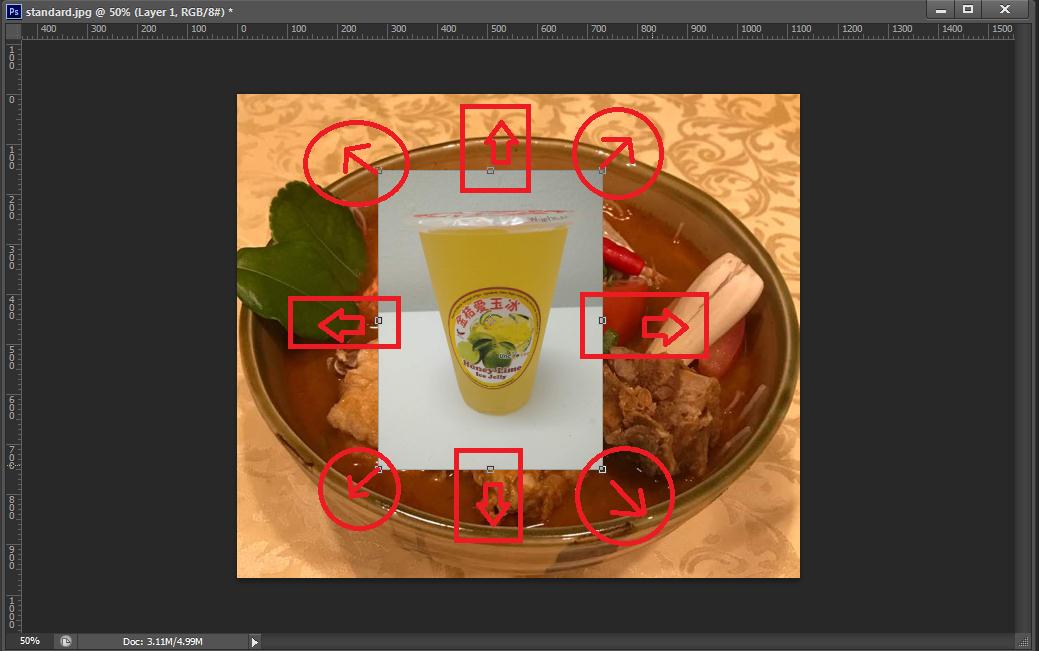
11. That is 8 dot point (left top | top | top right | left | right | left bottom | bottom | right bottom). You can resize that image just like resize the window. (HINT: Press Shift + drag corner dot point). You can move that image to just drag and drop that image.
https://www.skybizglobal.com/ticket/kbimage/kb_resize%20an%20image%2011.jpg

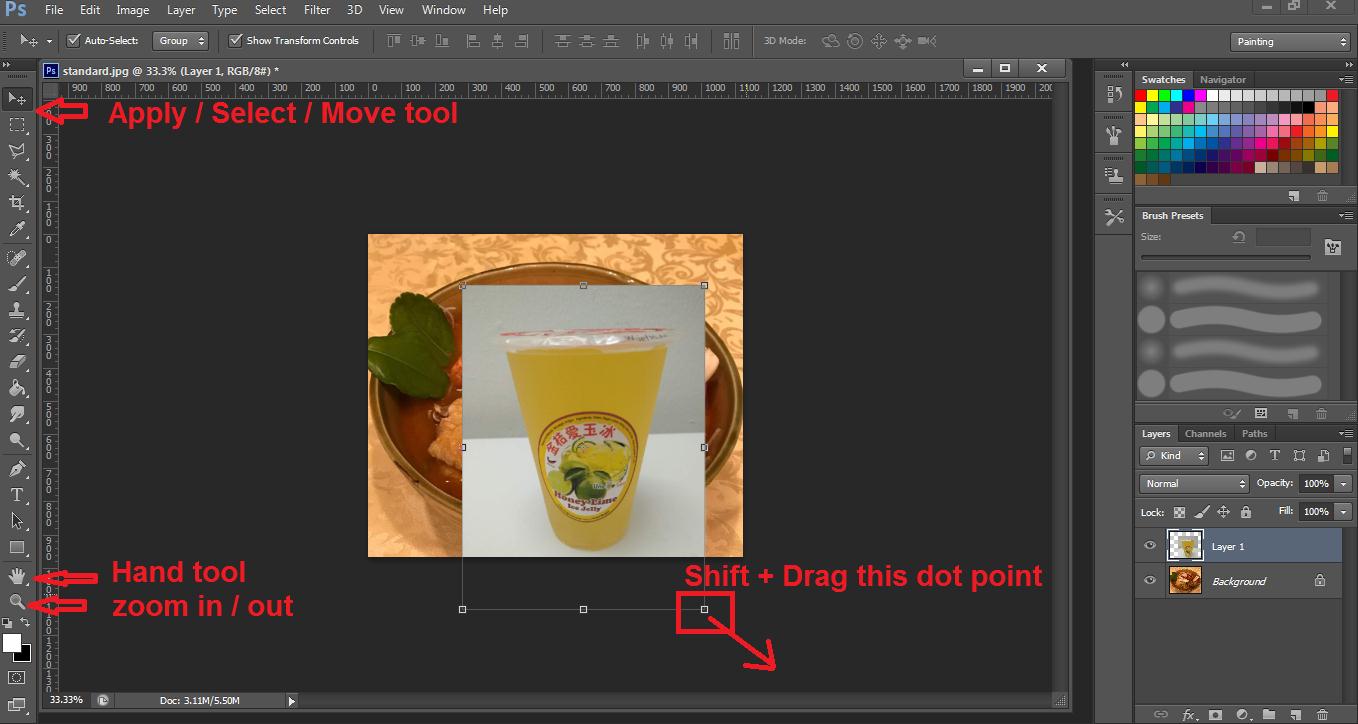
12. Now I press Shift + Drag the right bottom dot point and press Enter (HINT: Use Ctrl – to zoom out and Ctrl + for zoom in your images).
https://www.skybizglobal.com/ticket/kbimage/kb_resize%20an%20image%2012.jpg

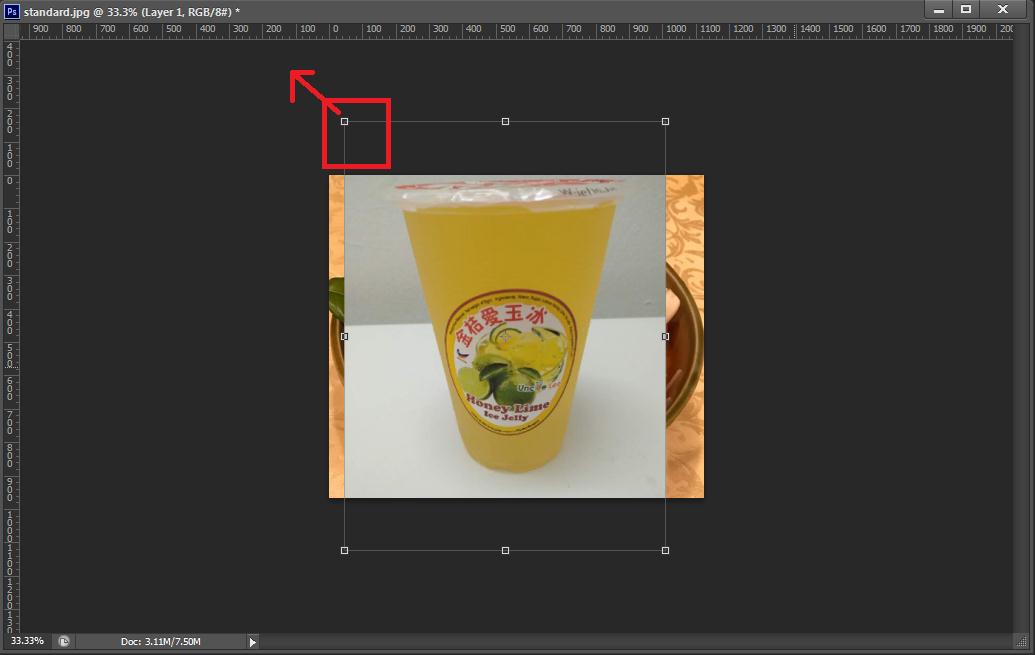
13. Now I press Shift + Drag the Right Top dot point and press Enter
https://www.skybizglobal.com/ticket/kbimage/kb_resize%20an%20image%2013.jpg

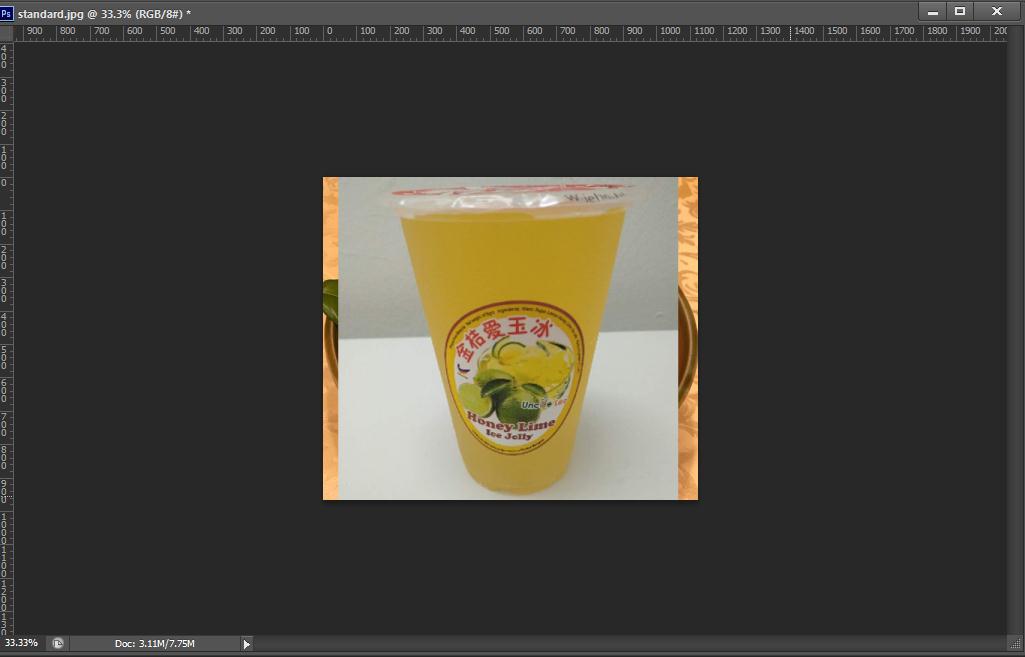
14. Resize that image like step 13 and step 14 until images is covered
https://www.skybizglobal.com/ticket/kbimage/kb_resize%20an%20image%2014.jpg

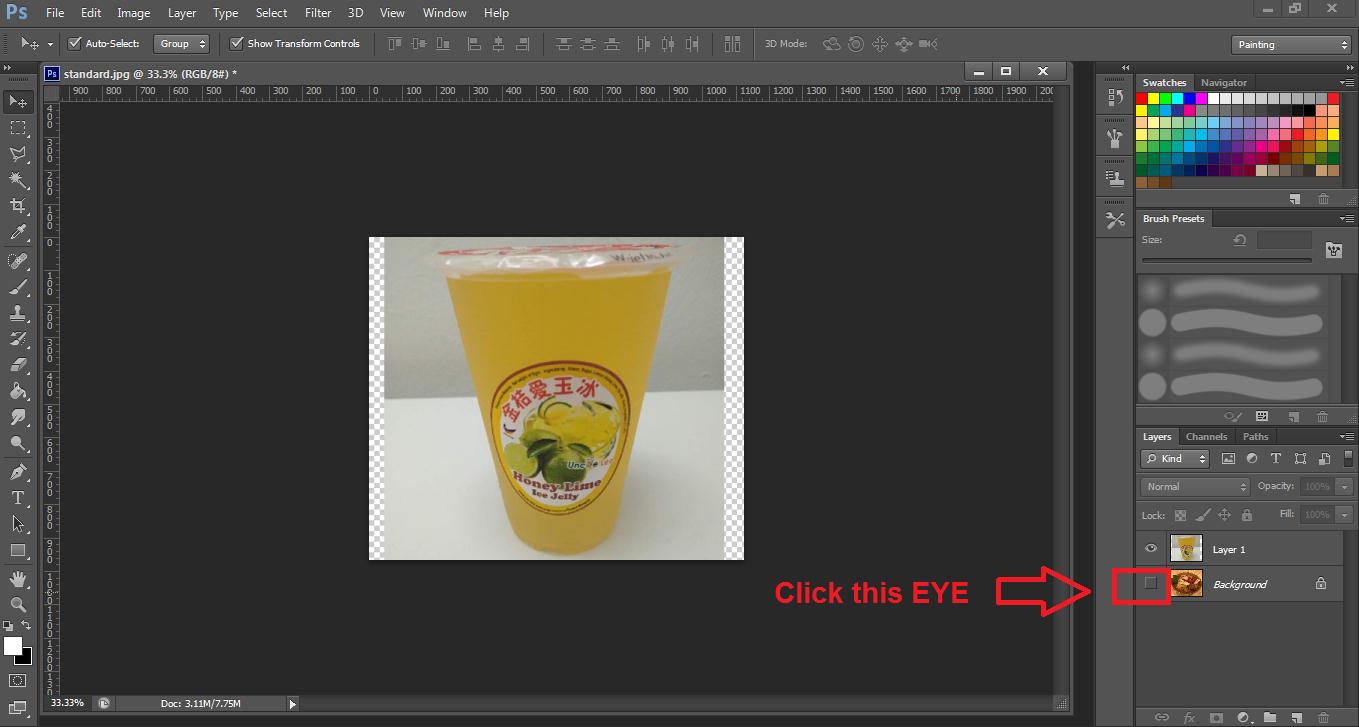
15. Finish!! Now we must Delete / Hide “standard” image.
https://www.skybizglobal.com/ticket/kbimage/kb_resize%20an%20image%2015.jpg

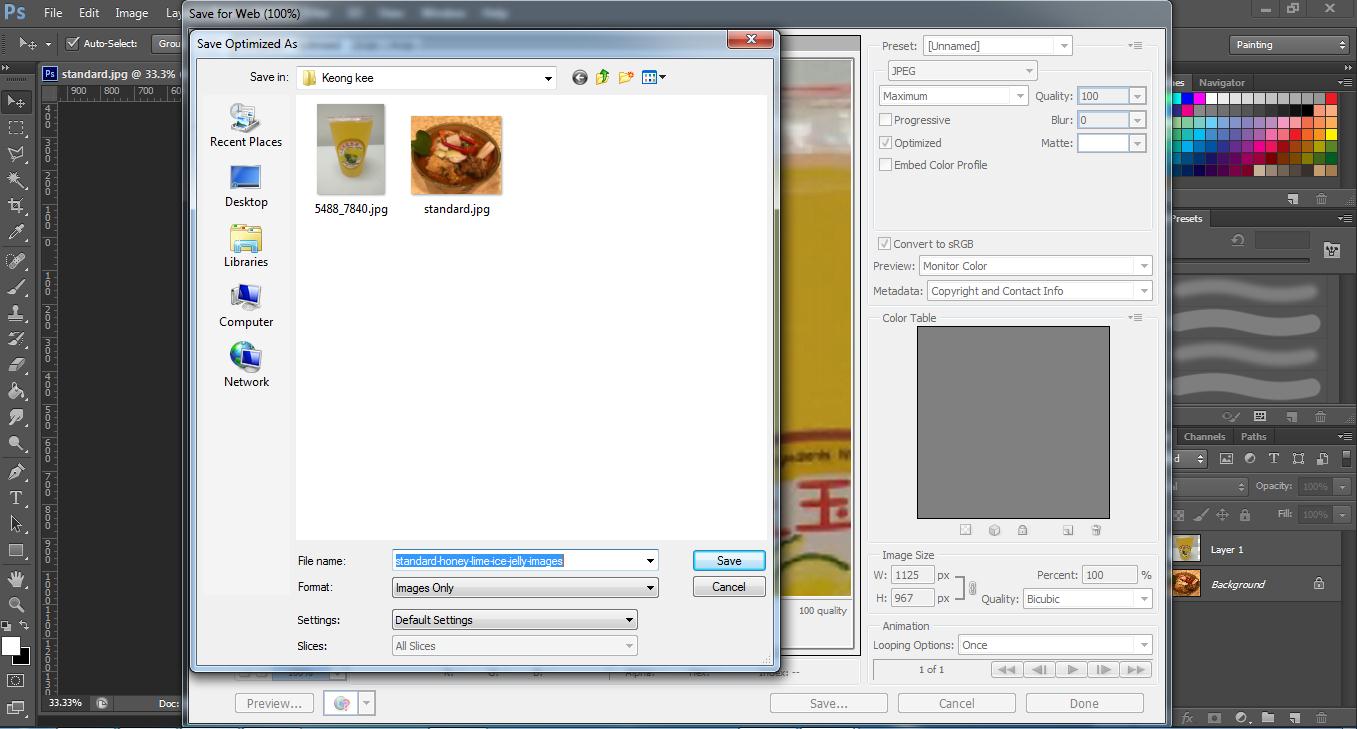
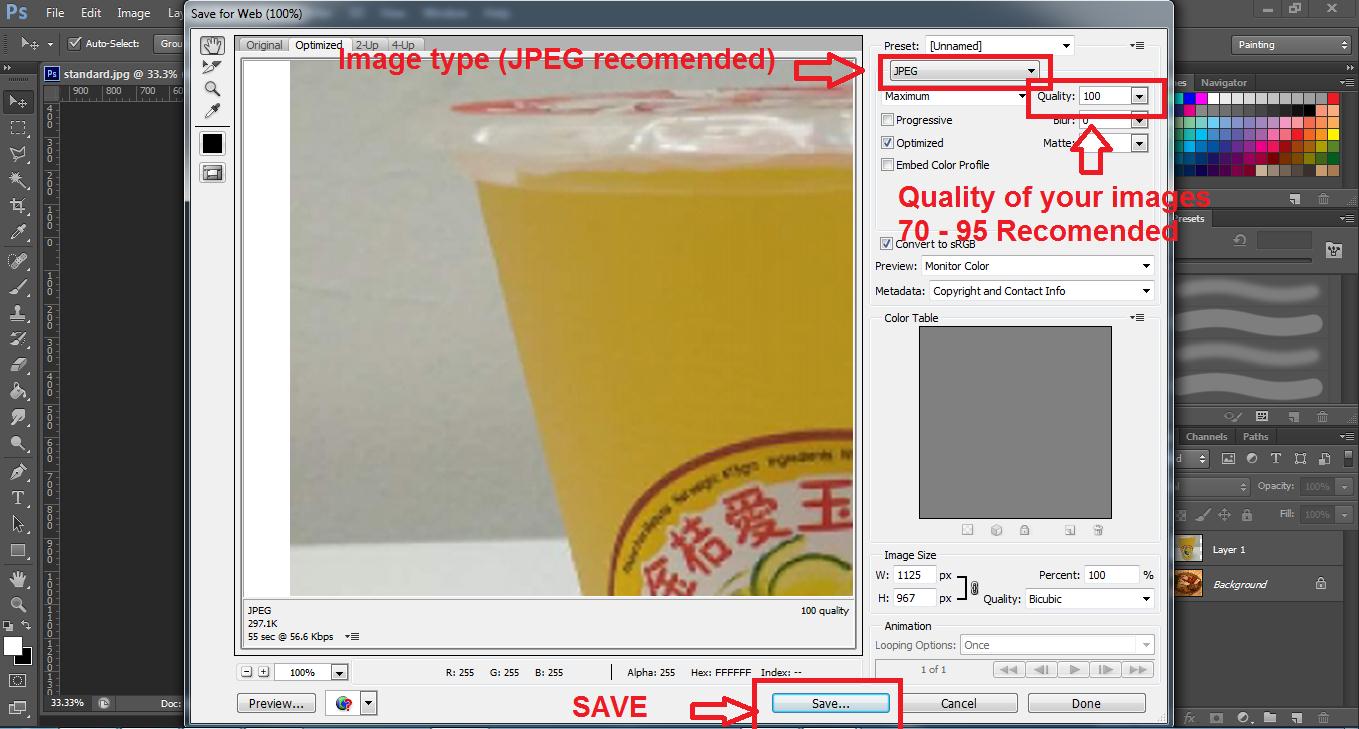
16. Save your image click File > Safe For Web and pop up will open
https://www.skybizglobal.com/ticket/kbimage/kb_resize%20an%20image%2016.jpg

17. Name your Image and save

https://www.skybizglobal.com/ticket/kbimage/kb_resize%20an%20image%2017.jpg

18. Open your folder and check your images properties
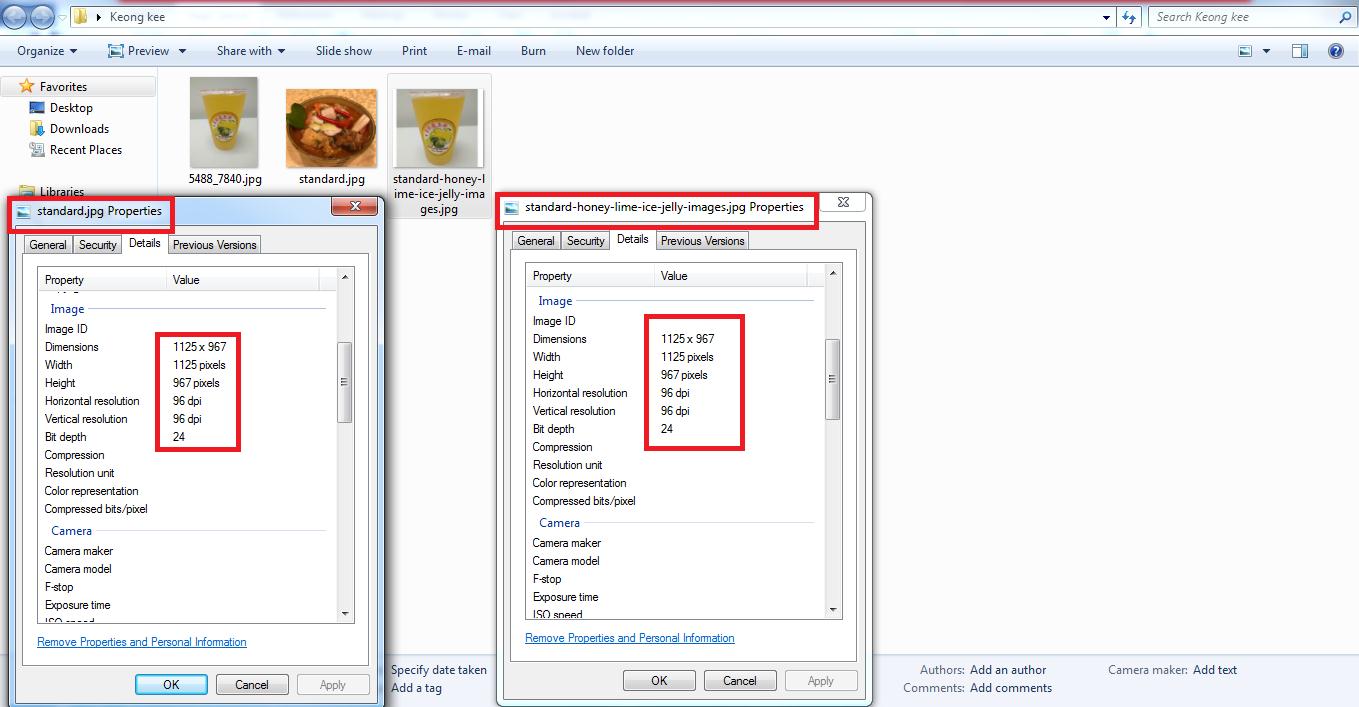
https://www.skybizglobal.com/ticket/kbimage/kb_resize%20an%20image%2018.jpg


EXPERT STEP (Remove white space)
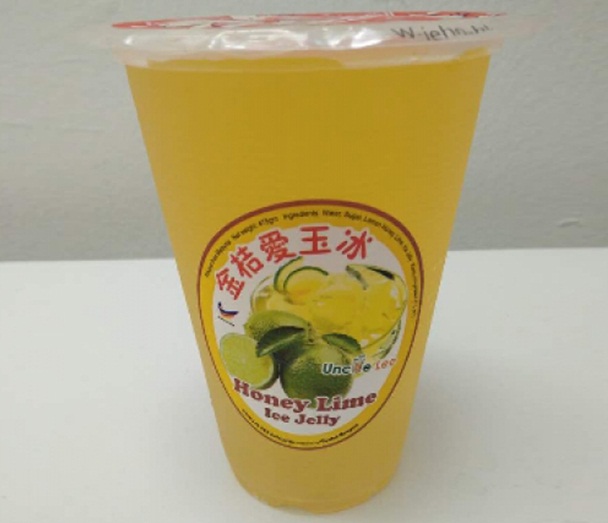
Before
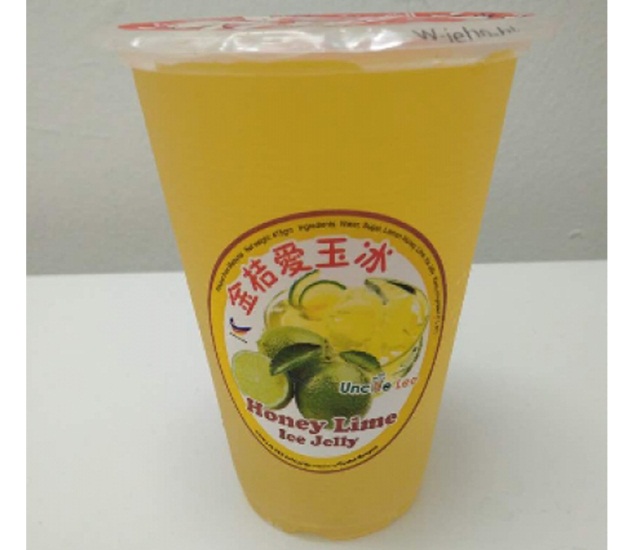
https://www.skybizglobal.com/ticket/kbimage/kb_resize%20an%20image%20a.jpg

After

https://www.skybizglobal.com/ticket/kbimage/kb_resize%20an%20image%20b.jpg

1.    Open standard-honey-lime-ice-jelly-images.jpg
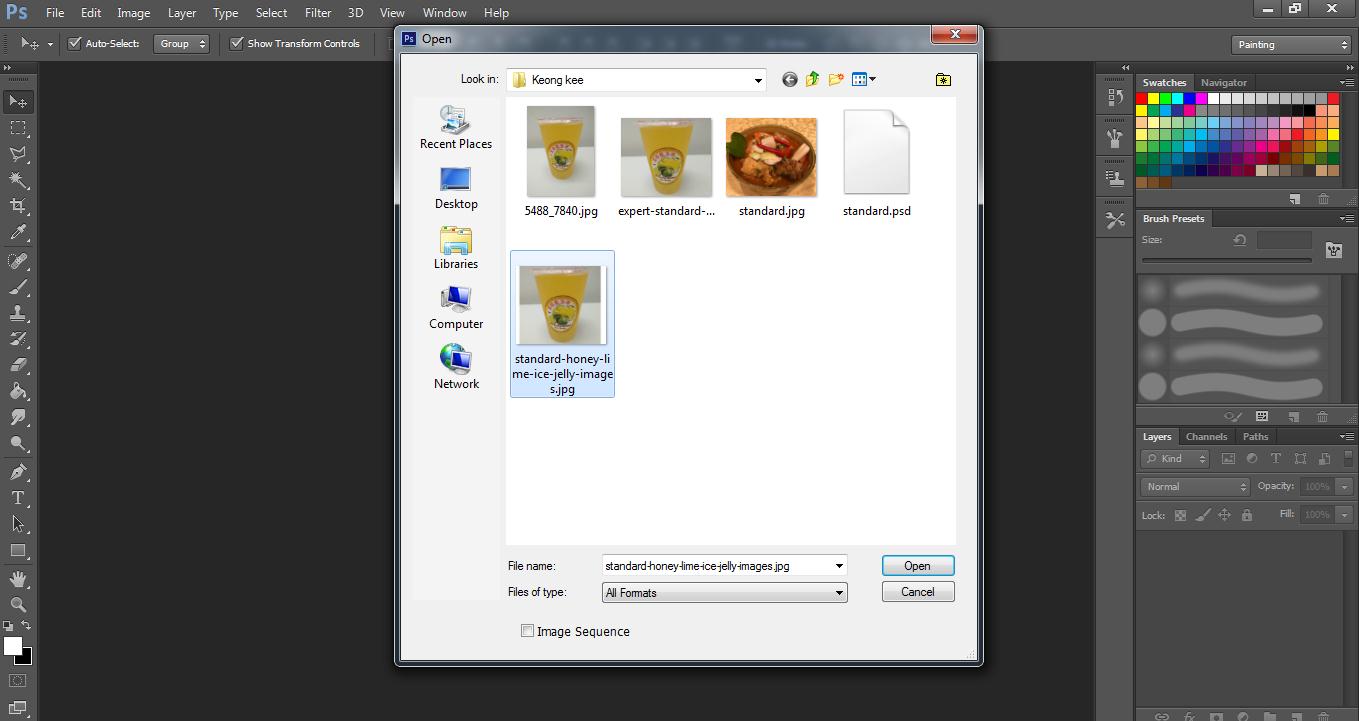
https://www.skybizglobal.com/ticket/kbimage/kb_resize%20an%20image%20c.jpg

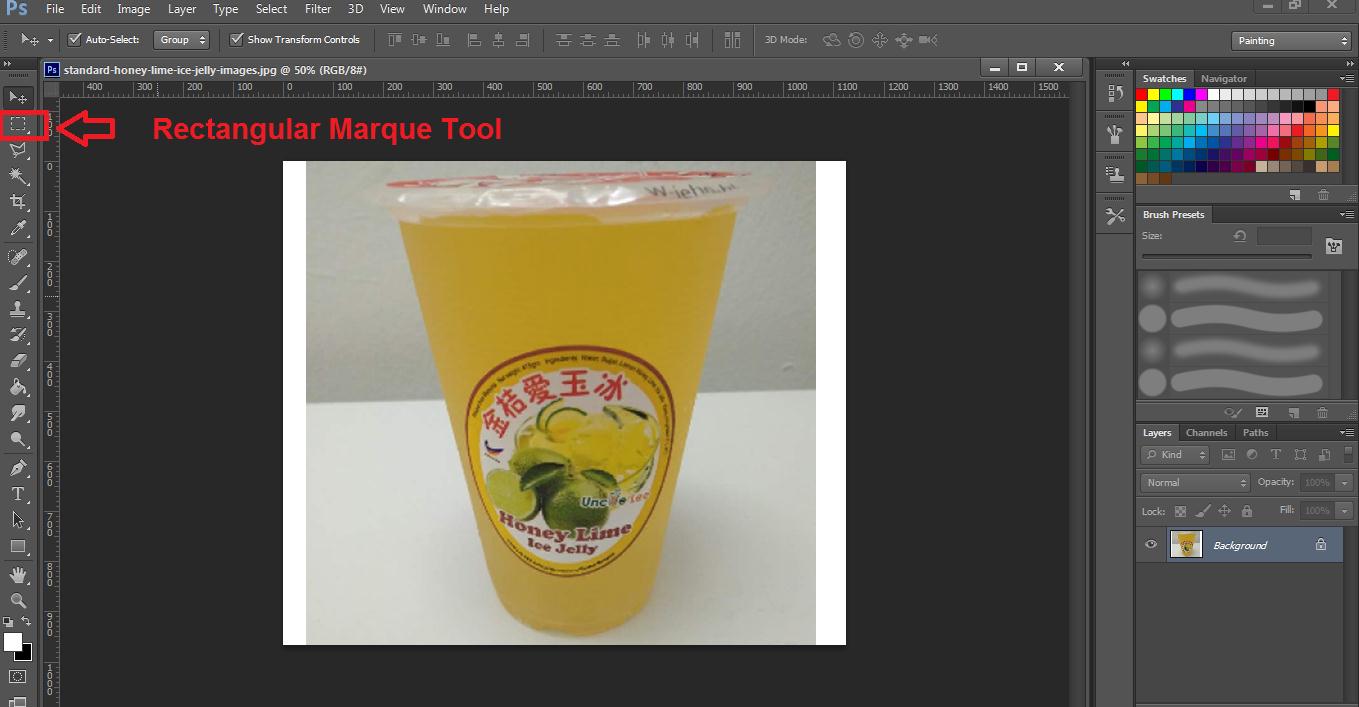
2.    Use Rectangular Marque Tool

https://www.skybizglobal.com/ticket/kbimage/kb_resize%20an%20image%20d.jpg

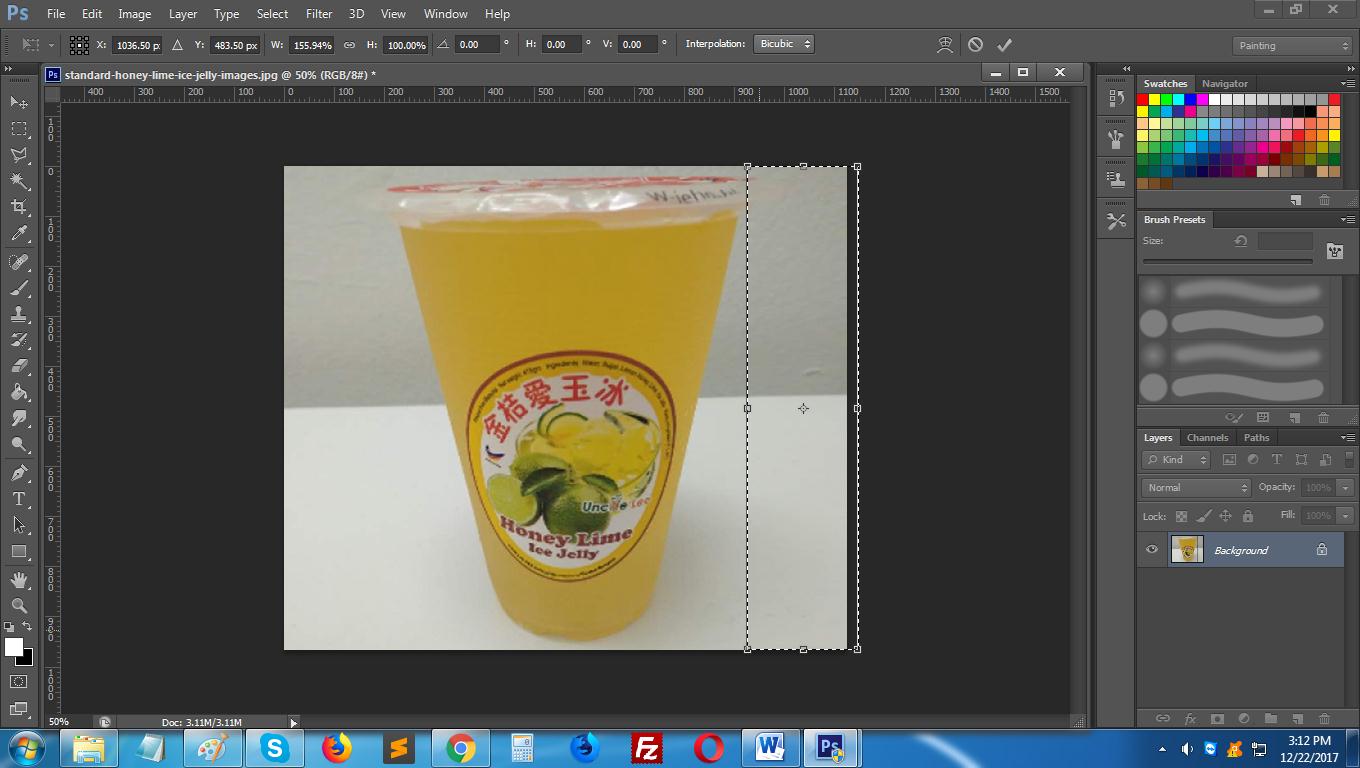
3.    Select that area and click Move Tool
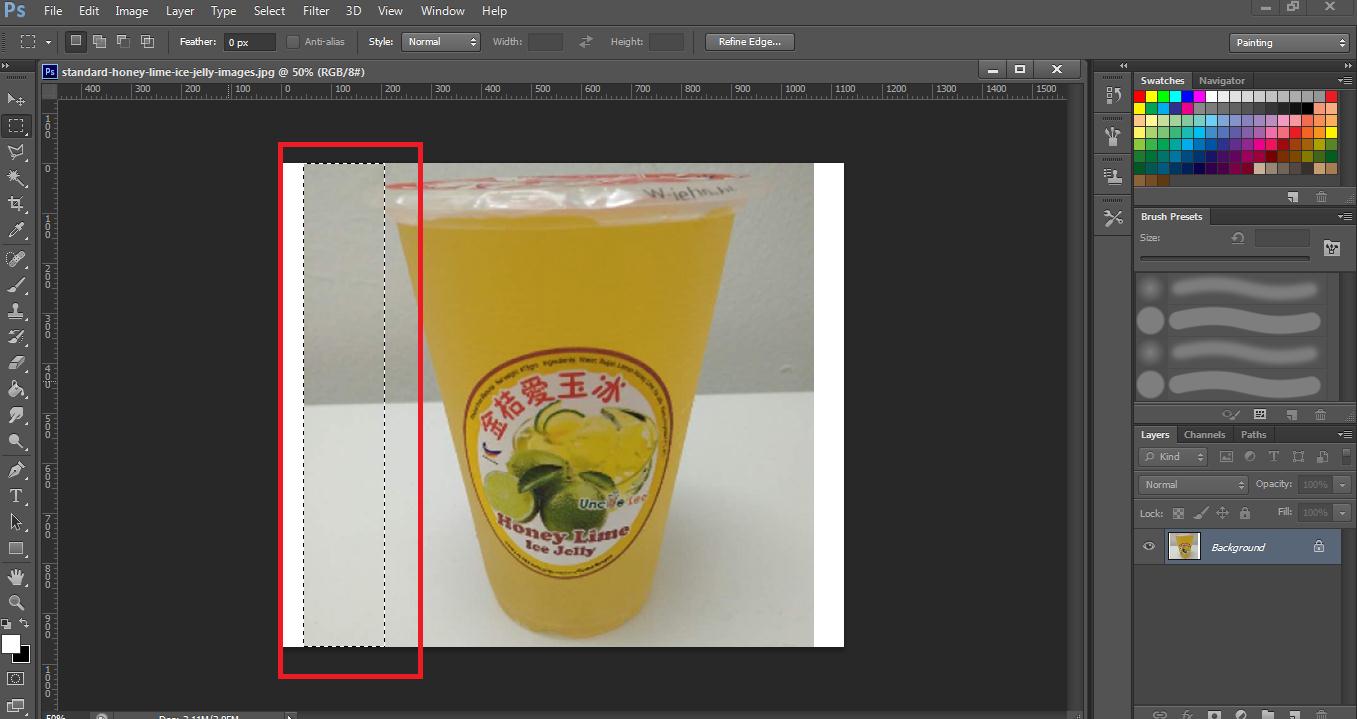
https://www.skybizglobal.com/ticket/kbimage/kb_resize%20an%20image%20e.jpg

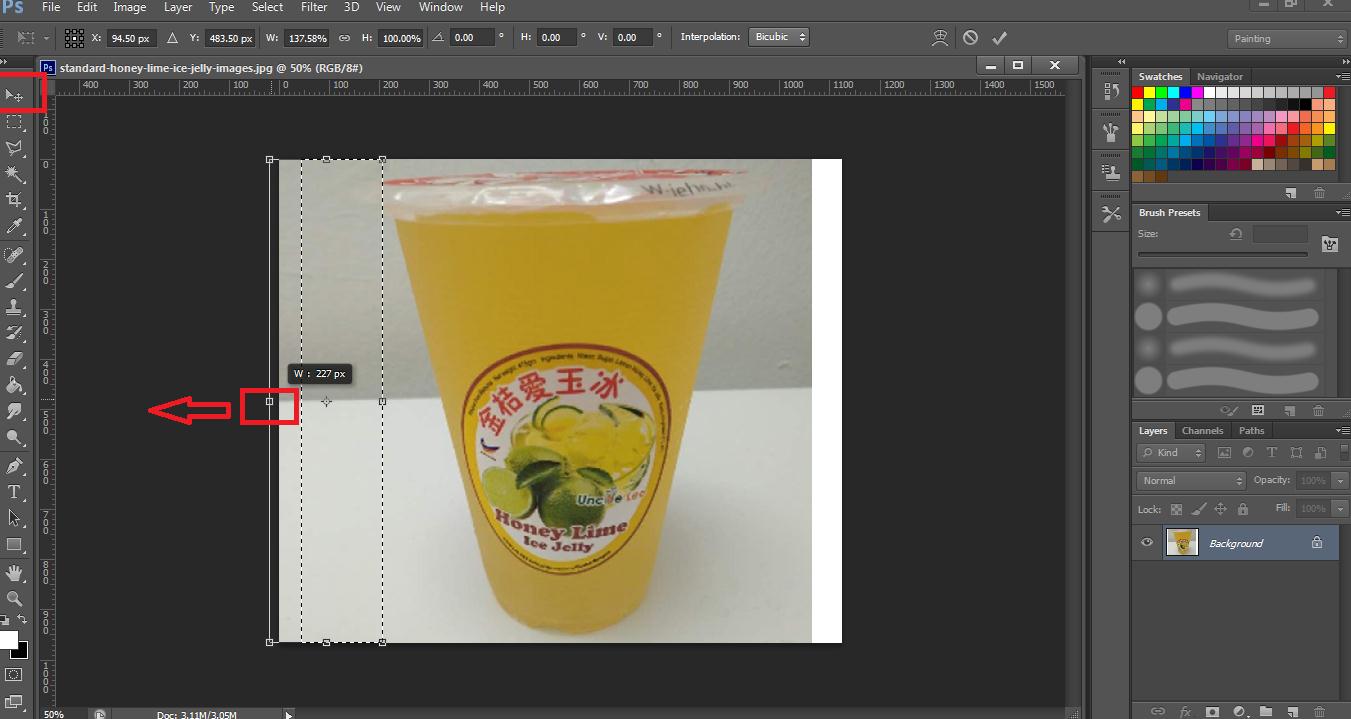
4.    Drag left dot point like this and press enter
https://www.skybizglobal.com/ticket/kbimage/kb_resize%20an%20image%20f.jpg

5.    Do it again for right side

https://www.skybizglobal.com/ticket/kbimage/kb_resize%20an%20image%20g.jpg

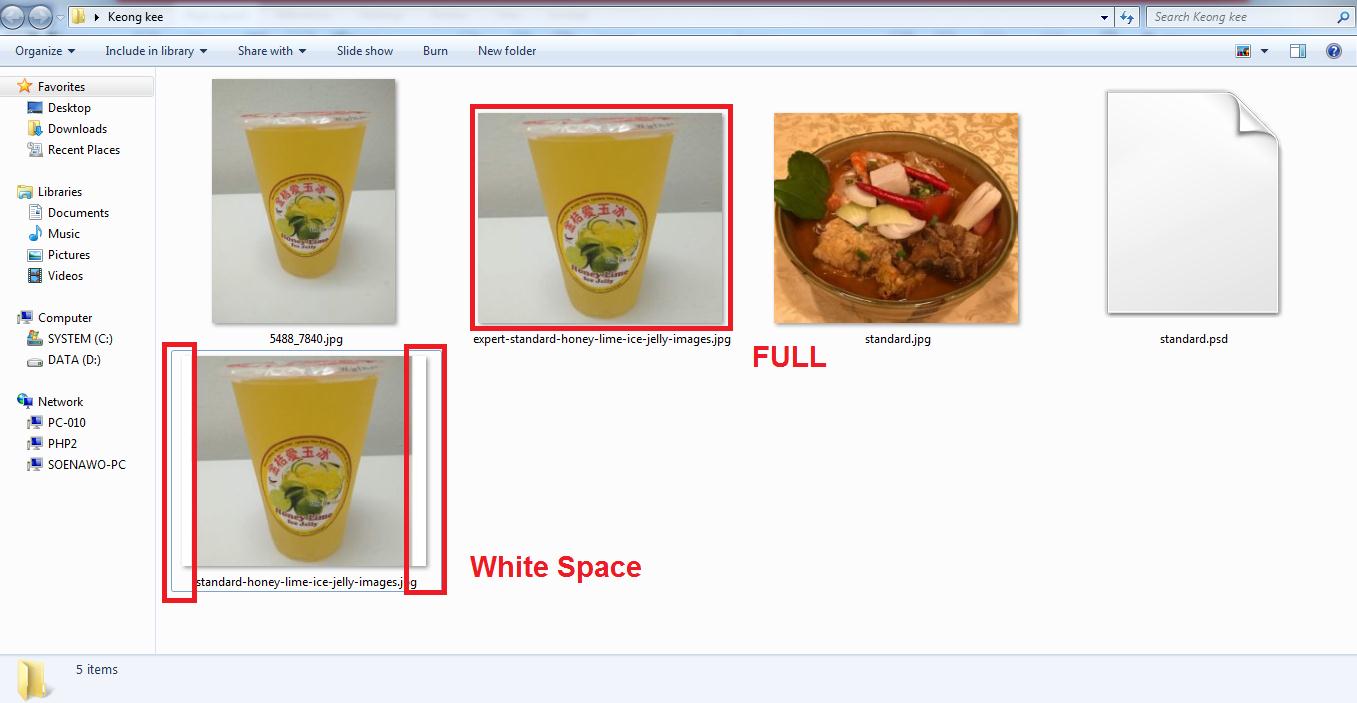
6.    Save. You can see the different on your folder
https://www.skybizglobal.com/ticket/kbimage/kb_resize%20an%20image%20h.jpg